
Node.jsインストール完全ガイド|LTS版を3ステップで導入

タジケン
テクラル合同会社
モダンなWebアプリケーションやクロスプラットフォームアプリの開発において、安定したNode.js環境の構築はプロジェクト成功の鍵です。特にビジネス用途では、長期サポートが保証されたLTS(Long Term Support)版の選択が不可欠となります。本記事では、Node.jsのインストールを「1.LTS版の選定」「2.各OSでのインストール」「3.バージョン確認」の3ステップで解説します。WindowsおよびMac環境での具体的な手順やコマンド例、エラー発生時の対処法など、開発現場で役立つ実践的なノウハウを網羅しました。このガイドを通じて、堅牢で効率的な開発基盤を確立し、スムーズなプロダクト開発を実現しましょう。
はじめに
モダンなWebアプリケーションやクロスプラットフォームアプリを開発する際、JavaScriptをサーバーサイドで実行できる環境の構築は必須のステップです。その第一歩となるのが、適切なバージョンを選択して行うNode.jsのインストールです。
開発環境を構築する際の重要な判断ポイントは、どのバージョンを導入するかという点です。最新の機能が使える最新版(Current)もありますが、企業での新規事業や実際のプロダクト開発においては、安定性とセキュリティ更新が長期間保証されるNode.js LTS(Long Term Support:長期サポート版)を選択するのが標準的なアプローチです。これにより、予期せぬ不具合や仕様変更による手戻りを防ぐことができます。
また、現場で運用する際の注意点として、プロジェクトごとに異なるNode.jsのバージョンが要求されるケースが挙げられます。そのため、直接OSへインストールするだけでなく、nvmやVoltaといった バージョン管理ツールを併用し、チーム全体で環境を統一することが開発効率の向上に直結します。
開発環境が整った後は、コーディングや環境構築のトラブルシューティングを効率化するためにAIツールの活用も効果的です。具体的な指示の出し方については 【そのまま使える】生成AIプロンプトのテンプレートと書き方のコツ も参考にしつつ、堅牢な開発基盤を構築していきましょう。
ステップ1:Node.js LTSとは?安定版を選ぶ重要性
Node.jsの公式サイトを開くと、「LTS」と「Current(最新版)」という2つのバージョンが提示されます。ビジネス環境や本番システムでの運用を前提とする場合、どちらを選ぶべきかは明確です。
長期サポートが保証されたLTS版
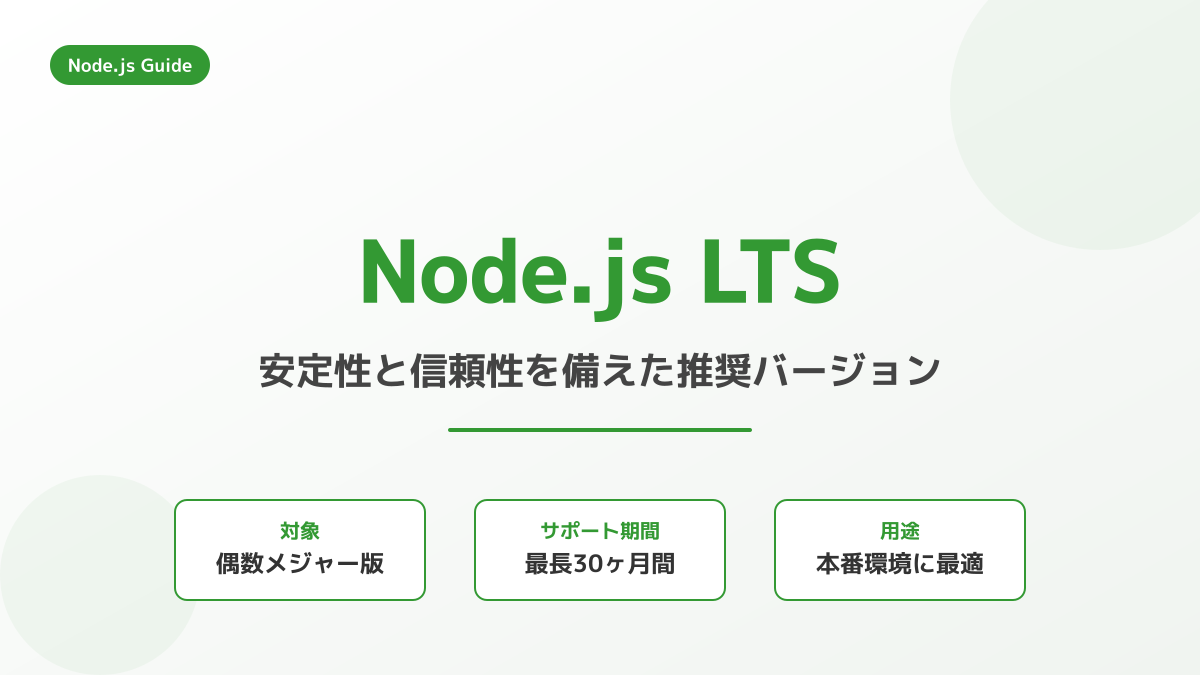
Node.js LTSの「LTS」とは、Long Term Support(長期サポート)の略称です。LTS版は、リリースから長期間(通常約30ヶ月)にわたって重大なバグ修正やセキュリティパッチの提供が保証されます。そのため、安定したシステム稼働が絶対条件となる企業システムやプロダクト開発において、標準的に採用されるバージョンです。
一方で「Current版」は、最新の機能をいち早く試すためのバージョンです。仕様変更が頻繁に行われるため、本番環境に適用すると予期せぬ不具合やシステム停止を引き起こすリスクがあります。
現場運用を見据えたインストールの判断ポイント
新規事業の立ち上げや社内DXの推進においてNode.jsをインストールする際は、原則としてLTS版を選択してください。
現場で運用する際の重要な注意点は、開発チーム全体や本番サーバー間で同じLTSバージョンを統一することです。バージョンが混在していると、「ローカル環境では動くが、本番環境ではエラーになる」といった開発効率を下げるトラブルの原因になります。チーム開発では、バージョン管理ツールや設定ファイルを活用し、全員が同じバージョンを利用できる仕組みを整えることが推奨されます。
Node.jsは非同期処理に優れ、拡張性の高いアプリケーション構築に向いています。この技術的な強みを活かした SaaS開発とは?費用相場から技術選定、MVP構築の手順まで完全ガイド も参考にしつつ、まずは堅牢なLTS版を導入して、安定した開発基盤を構築しましょう。
ステップ2-1:WindowsへのNode.jsインストール手順
Windows環境でのNode.jsのインストールは、公式サイトが提供するインストーラーを利用する方法が最もシンプルで一般的です。しかし、実際の開発現場では、プロジェクトごとに異なるバージョンを切り替えて使用するケースが多いため、自社の開発体制に合わせた導入方法の選択が重要になります。
公式インストーラーによる基本手順
単一のプロジェクトや学習目的であれば、公式サイトからWindows用のインストーラー(.msiファイル)をダウンロードして実行する方法が推奨されます。手順は以下の通りです。
- Node.js公式サイトにアクセスし、「推奨版(LTS)」のWindows向けインストーラーをダウンロードします。
- ダウンロードしたファイルを実行し、セットアップウィザードを開始します。
- 利用規約に同意し、インストール先ディレクトリを指定します。
- コンポーネントの選択画面では、デフォルト設定のまま進めます。このとき、「Add to PATH」が有効になっていることを必ず確認してください。これにより、コマンドプロンプトやPowerShellからNode.jsのコマンドを直接呼び出せるようになります。
- 「Tools for Native Modules」のチェックボックスは、必要に応じて有効にします。
現場で推奨されるバージョン管理ツールの活用(nvm-windows)
実務のシステム開発では「nvm-windows」を利用してバージョンを管理するのがスタンダードです。以下のコマンドで複数のバージョンを簡単に管理できます。
# インストール可能なNode.jsのバージョン一覧を表示
nvm list available

# 特定のLTSバージョン(例:22.15.0)をインストール
nvm install 22.15.0

# インストールしたバージョンを有効化(管理者権限で実行)
nvm use 22.15.0
将来的な拡張性やチーム開発を見据える場合、初期段階で直接インストールを避け、nvm-windowsのようなツールを導入するという判断が円滑な進行に直結します。
Windows環境で運用する際のエラー対策
社内ネットワーク環境下でプロキシエラーが発生する場合、以下のコマンドでnpmにプロキシを設定します。
npm config set proxy http://your-proxy-server:port
npm config set https-proxy http://your-proxy-server:port
また、ネイティブモジュールのビルド時にエラーが出る場合は、Node.js公式インストーラーの「Automatically install the necessary tools」チェックボックスを有効にする、またはWinGetコマンド(winget install Microsoft.VisualStudio.2022.BuildTools)を使用します。
これらのポイントを事前に押さえて初期設定を行うことで、開発中の不要なトラブルを未然に防ぎ、スムーズなプロダクト開発の土台を構築できます。
ステップ2-2:MacへのNode.jsインストール手順
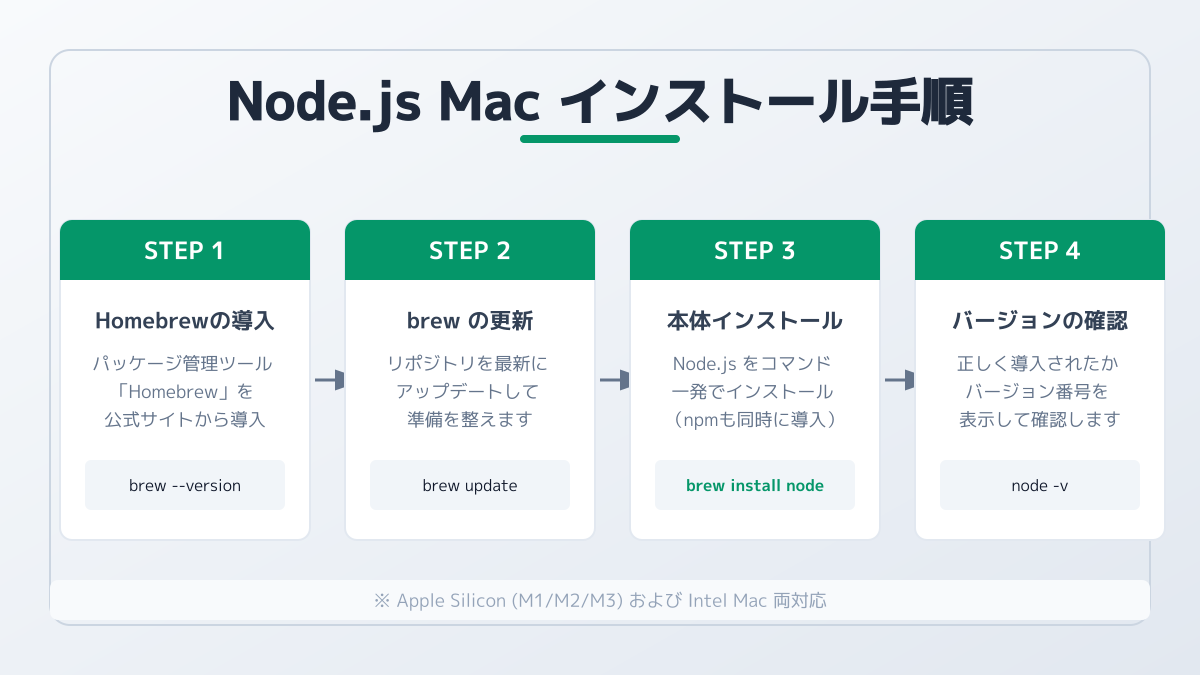
Mac環境にNode.jsを導入する方法は、大きく分けて2つのアプローチが存在します。1つは公式サイトからパッケージをダウンロードする直接的な方法、もう1つはバージョン管理ツールを経由する方法です。本セクションでは、それぞれの特徴と、現場の運用を見据えた最適な手順を解説します。
公式インストーラーを利用した基本手順
特定の単一プロジェクトのみを扱う場合は、公式のインストーラー(.pkgファイル)を利用するのがシンプルです。
- Node.jsの公式サイトにアクセスします。
- トップページに表示される「macOS Installer」をクリックし、LTS(推奨版)のパッケージをダウンロードします。
- ダウンロードしたファイルを開き、画面の指示に従ってインストールを進めます。
現場で推奨されるバージョン管理ツール(Volta / nvm)の活用
実際の開発現場では、プロジェクトごとに要求されるNode.jsのバージョンが異なるケースが頻繁に発生します。そのため、実務においてNode.jsのインストールを行う際は、バージョン管理ツールを導入することが強く推奨されます。
近年は、プロジェクトごとにバージョンを自動で固定できるVoltaの採用が増えています。Homebrewがインストールされている環境であれば、ターミナルから以下のコマンドを実行するだけでVoltaを導入できます。
# Voltaのインストール
brew install volta

# セットアップ(シェル設定ファイルに追記される)
volta setup
Voltaの導入後、特定のバージョンのNode.jsをインストールして有効化するには以下を実行します。
# Node.js 22系(LTS)をインストール
volta install node@22
nvmを使用する場合は、以下のコマンドでインストール・切り替えが可能です。
# インストール可能なバージョンを確認
nvm ls-remote

# 安定版のLTSをインストール
nvm install --lts

# 使用するバージョンを指定
nvm use --lts
運用時の注意点とエラー対策
公式インストーラーを使用した場合、npmでグローバルパッケージをインストールする際に権限エラー(EACCESエラー)が発生することがあります。これを回避するために毎回 sudo を使うのはセキュリティ上のリスクです。バージョン管理ツール(Voltaやnvm)を使用することで、この権限エラーを根本的に回避し、安全に開発を進めることができます。
ステップ3:Node.jsのバージョン確認とアップデート
Node.jsのインストールが完了した後は、現在のバージョンを正確に把握し、正しく動作するか検証することが不可欠です。また、プロジェクトの要件に合わせて適切にアップデートしていく運用が求められます。バージョン管理を怠ると、ライブラリの互換性エラーや予期せぬ不具合が生じる原因となります。
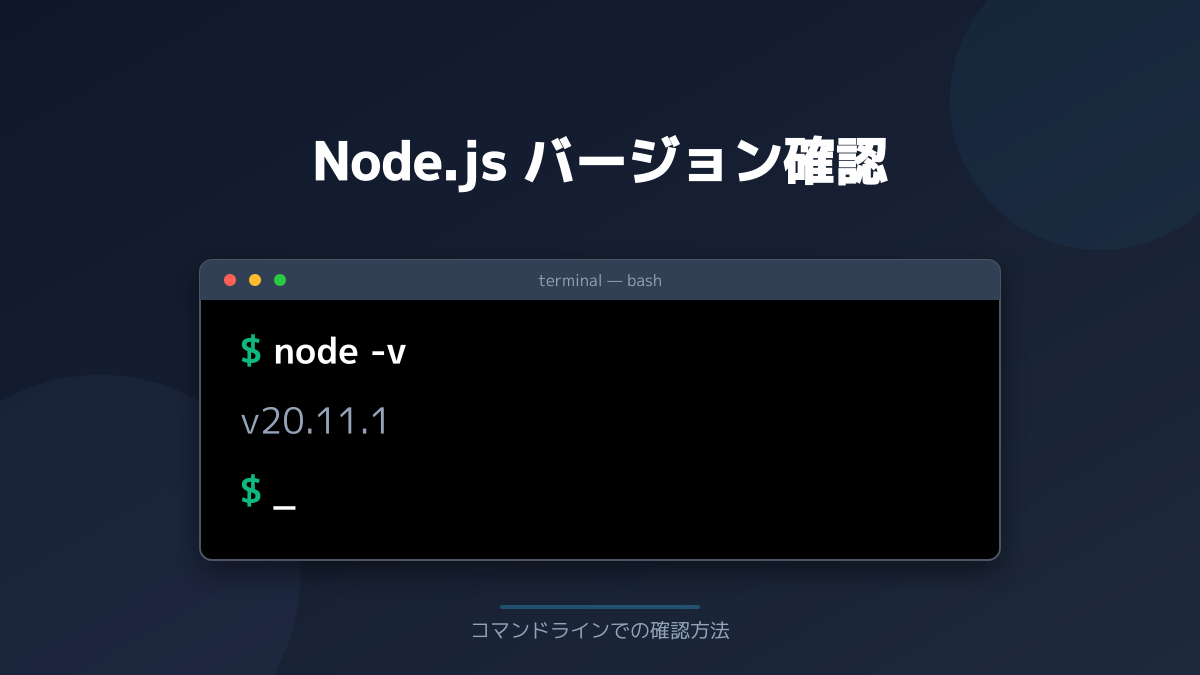
インストール直後のバージョン確認手順
まずは、正しく環境が構築されているかを確認しましょう。ターミナル(Windowsの場合はコマンドプロンプトやPowerShell)を開き、以下のコマンドを実行してNode.jsのバージョン確認を行います。
node -v
# 出力例: v22.15.0
Node.jsにはパッケージ管理ツールであるnpmも同梱されているため、あわせてnpmのバージョンも確認しておきます。
npm -v
# 出力例: 10.9.2
もし「コマンドが見つかりません (command not found)」といったエラーが出る場合は、環境変数のパスが通っていないか、ターミナルの再起動が必要です。
最初のスクリプトを実行して動作確認する
バージョンが確認できたら、実際にNode.jsが正しく動作するか簡単なスクリプトでテストします。ターミナルで node コマンドを入力して対話型シェル(REPL)を起動し、JavaScriptを実行してみましょう。
# 対話型シェルを起動
node

# 以下を入力してEnterを押す
> console.log("Hello, Node.js!");
Hello, Node.js!
確認ができたら、Ctrl + C を2回押すか、.exit と入力してREPLを終了します。これでNode.js環境の動作確認は完了です。
アップデートの判断ポイントと運用時の注意点
Node.jsは定期的にセキュリティパッチや新機能が追加された新しいバージョンがリリースされます。しかし、現場の運用において「とりあえず最新版にアップデートする」という判断は危険です。プロジェクトの依存ライブラリが新しいバージョンに対応していない場合、システムが動かなくなるリスクがあります。
そのため、OSに直接Node.jsをインストールするのではなく、nvmやVoltaなどのバージョン管理ツールを活用してアップデートを実施します。
# nvmを使用している場合、最新のLTSをインストールして切り替え
nvm install --lts
nvm use --lts
このように、手元の検証環境で新しいバージョンをインストールし、動作確認をパスした上で本番環境へ適用するという手順を踏むことで、安全かつ確実なシステム運用が実現できます。
よくある質問
Node.jsの導入にあたり、現場のエンジニアやプロジェクトマネージャーからよく寄せられる疑問と、その回答をまとめました。
過去のバージョンを指定してインストールするにはどうすればよいですか?
プロジェクトの要件や既存システムの保守において、最新のLTS(Long Term Support)ではなく、特定の古いバージョンが必要になることがあります。その場合は、公式サイトのアーカイブから過去のリリースをダウンロードするか、バージョン管理ツールを利用してNode.jsをインストールするのが一般的です。
特に開発現場では、複数プロジェクトを並行して進めるケースが多く、プロジェクトごとに異なるバージョンを切り替える必要があります。そのため、Windowsなら nvm-windows 、Macなら nvm や nodenv といったバージョン管理ツールを導入し、柔軟に運用できる体制を整えることを推奨します。
「nodeコマンドが見つかりません」とエラーが出る原因は何ですか?
インストール完了後にターミナルでバージョン確認をした際、コマンドが認識されない場合は、 環境変数(Path) が正しく設定されていないことが主な原因です。
Windows環境では、インストーラーの実行時に「Add to PATH」のチェックが外れているとこのエラーが発生します。Mac環境の場合は、利用しているシェルの設定ファイルに、パスを通す記述が不足している可能性があります。環境変数の設定を手動で見直すか、一度アンインストールして設定項目を確認しながら再度インストールを試みてください。
本番環境へ導入する際の注意点を教えてください
本番環境でシステムを運用する際は、開発環境と完全に同じバージョンを揃えることが大前提です。バージョン差異による予期せぬ不具合を防ぐため、チーム全体でバージョンを統一するルールを設けてください。
また、セキュリティの観点から、必ずサポート期間内の LTSバージョン を選択する必要があります。奇数バージョン(Current)は最新機能のテスト向けであり、本番環境へのNode.jsのインストールには適していません。システムの安定稼働と長期的な保守性を最優先とし、偶数バージョンのLTSを採用してください。
npm(パッケージマネージャー)は別途インストールが必要ですか?
不要です。Node.jsをインストールすると、標準で npm(Node Package Manager) も同時にインストールされます。セットアップ完了後、ターミナルで npm -v と入力してバージョンが表示されれば、正常に利用できる状態です。
チーム開発で環境を統一するポイント
Node.jsの環境構築を成功させるためには、単にソフトウェアをインストールするだけでなく、実務を見据えた設定が不可欠です。
運用を見据えたバージョンの選定
プロジェクトの要件に合わせて適切なバージョンを選択することが最大の判断ポイントです。新規開発の現場では、長期サポートが保証されたNode.js LTSを選ぶのが基本です。最新機能が含まれるCurrent版は、新機能の検証など特定の目的がある場合にのみ採用します。
現場での運用における注意点
実際の開発現場では、複数のプロジェクトを並行して担当することが多く、プロジェクトごとに要求されるNode.jsのバージョンが異なるケースが頻発します。そのため、直接OSへNode.jsをインストールするのではなく、nvmやVoltaなどのバージョン管理ツールを導入することが推奨されます。これにより、プロジェクトごとのバージョン切り替えが容易になり、予期せぬエラーや互換性の問題を未然に防ぐことができます。
開発チーム全体でバージョンを統一し、package.json や .nvmrc (Voltaの場合は package.json の volta フィールド)などの設定ファイルを共有することで、環境の差異によるトラブルをなくし、安定した開発運用を実現しましょう。
まとめ
本記事では、Node.jsのインストール手順と、安定した開発環境を構築するための重要なポイントを解説しました。プロジェクトの成功には、長期サポートが保証されたLTS版の選択が最も重要です。WindowsとMacそれぞれの環境に合わせた具体的なインストール方法から、バージョン確認、そして複数のプロジェクトを効率的に管理するためのバージョン管理ツールの活用まで、一連の流れを理解できたのではないでしょうか。
Node.jsインストール後の環境構築は、その後の開発効率やシステムの安定性に直結します。適切なバージョン管理と定期的なアップデートを心がけ、常に最適な開発環境を維持することで、予期せぬトラブルを回避し、高品質なプロダクト開発を継続していきましょう。
Node.jsのインストールを運用に落とし込むときは、本文で整理した判断基準を順に確認してください。
この記事を書いた人
タジケン
テクラル合同会社
一部上場企業を経て広告代理店に入社し、デジタルマーケティングの知見を深める。現在はテクラルにて、数千万規模の大型案件でプロジェクトリードを担当。KPI設計や広告運用などのマーケティング領域から、AIを活用したシステム開発の導入支援までプロダクトの成長を一気通貫でサポートしている。本ブログでは、事業フェーズに合わせた実践的なノウハウをお届けする。