業務効率化ツールを自作する方法【2026年版】エクセル・ノーコード・生成AIの作り方と選び方

タジケン
テクラル合同会社
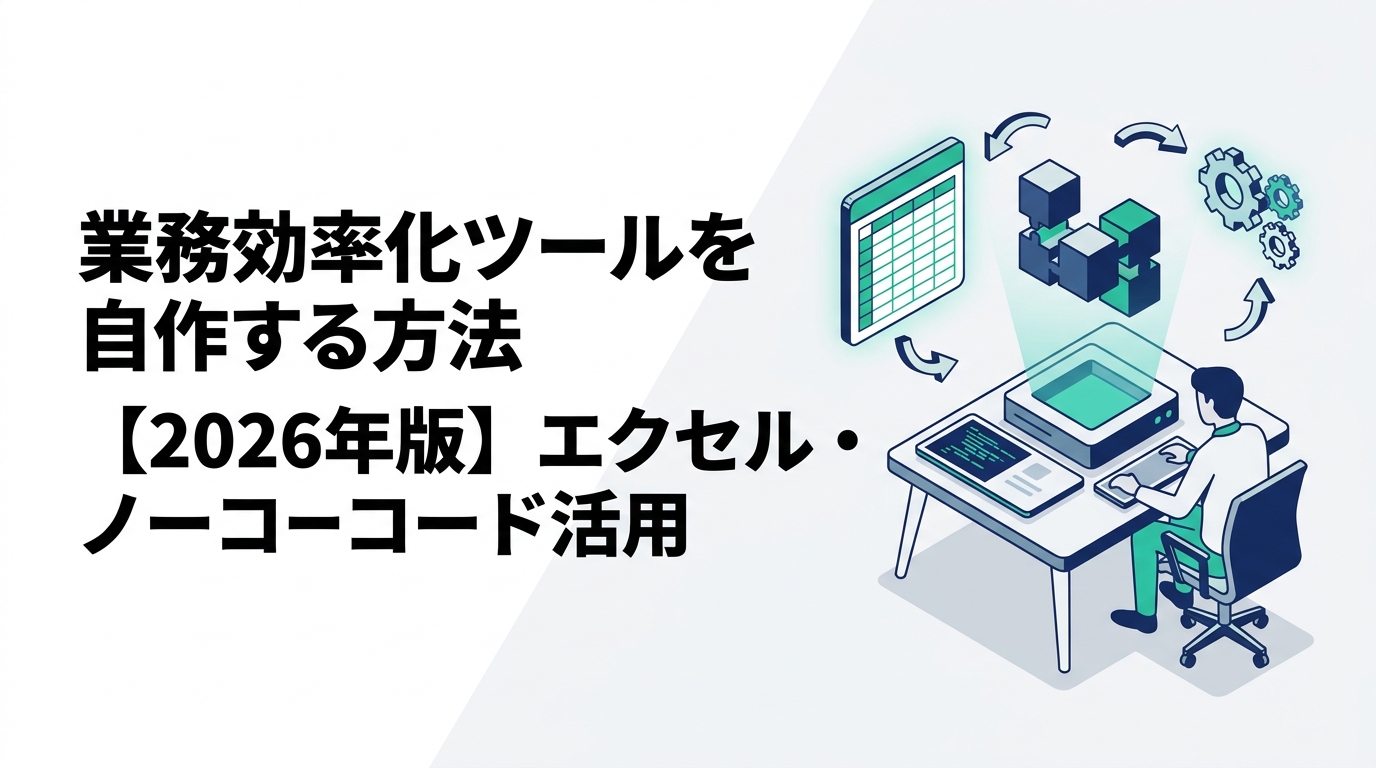
業務効率化ツールを自作する方法は、大きく「エクセルVBA・マクロ」「ノーコード開発」「生成AI活用」の3つに分かれます。プログラミング未経験でも、自動化したい業務の範囲と手元のスキルに合わせて方法を選べば、市販ツールより低コストで自社業務にぴったり合った仕組みを作れます。本記事では、まず3つの方法の向き不向きを一覧で示し、各アプローチの具体的な作成ステップ、kintoneなど主要ツールの料金、自作と既製品の判断基準、成功事例3選までを2026年版で解説します。
業務効率化ツールを自作する3つの方法と向き不向き
業務効率化ツールを自作する方法は、対象業務の範囲と必要なスキルレベルで3タイプに整理できます。最初に向き不向きを把握しておくと、遠回りせずに自分に合った作り方を選べます。
| 自作の方法 | 向いている業務 | 必要スキル | 主なツール |
|---|---|---|---|
| エクセルVBA・マクロ | Excel内の集計・転記・帳票作成、PC内のファイル操作 | マクロ記録〜VBA初級(PowerShell併用でPC操作も) | Excel、PowerShell |
| ノーコード開発 | 複数人で共有する業務アプリ、スマホ対応、データベース | プログラミング不要(GUIで構築) | kintone、AppSheet、Power Apps |
| 生成AI活用 | スクリプト・関数・コードの生成、文書要約や分類 | 自然言語での指示(プロンプト) | ChatGPT、Claude、Gemini、Copilot |
判断の目安はシンプルです。「Excel内で完結する定型作業」ならエクセルVBA、「部署やチームで共有してスマホからも使いたい」ならノーコード、「コードや関数を書く部分を肩代わりしてほしい」なら生成AIを軸にします。実際には、生成AIにVBAコードを書かせてExcelで動かす、といった組み合わせも有効です。
新規事業の立ち上げや本格的な業務改善を推進する際は、ツールの選定だけでなく事業フェーズに合わせた全体戦略が欠かせません。 新規事業の立ち上げにコンサルが必要な理由|客観的視点で失敗を防ぐ選び方と活用法 も参考に、自社に最適なアプローチを検討してください。
業務効率化ツールを自作するメリットとデメリット
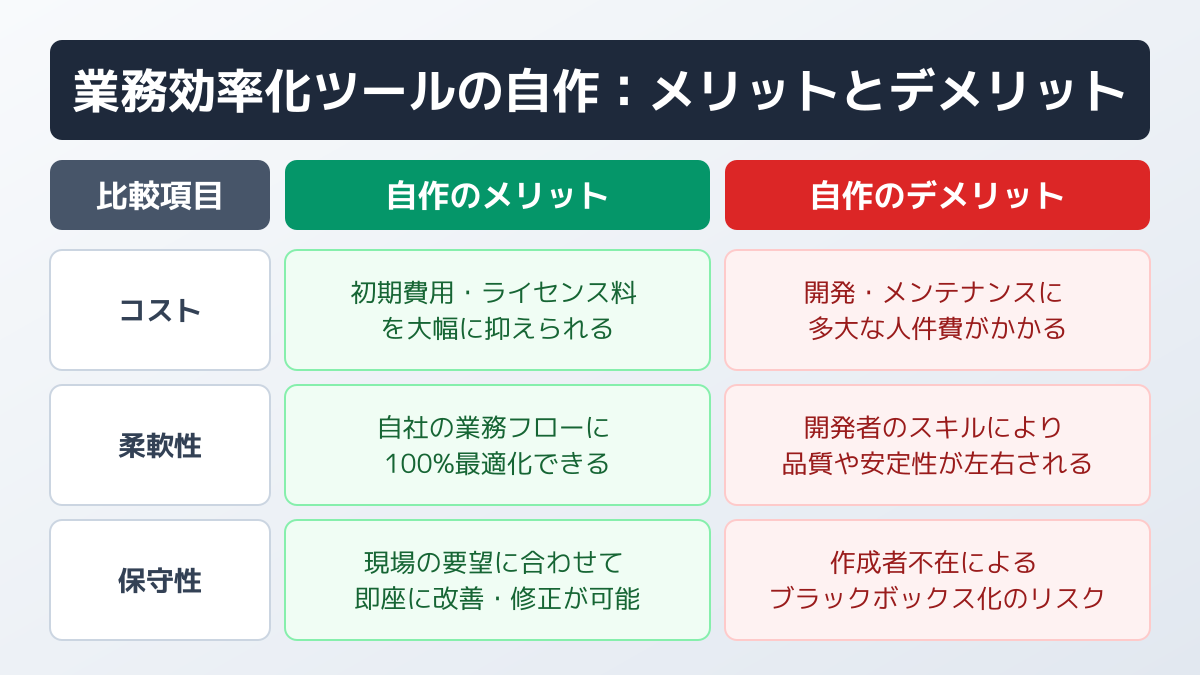
手作業を自動化し、従業員が企画立案や顧客対応といったコア業務に集中できる環境を作ることが、ツール自作の最大の目的です。データ整理などの定型作業をシステムに任せれば、組織全体の生産性向上が期待できます。
自作の主な利点は、 導入・運用コストの大幅な削減 と開発の自由度の高さです。市販製品は汎用性が高い反面、独自の業務フローへの対応が難しい場合があります。自作なら既存の業務フローを変えずに現在の運用へ最適化できるため、現場の学習コストや導入時の混乱を最小限に抑えられます。
一方で、開発や保守に社内の人的リソースを割く必要がある点には注意が必要です。技術的なハードルに加え、セキュリティリスクや、開発担当者しか仕様が分からない 属人化の課題 を抱えやすくなります。次章からは、この自由度と属人化リスクのバランスを踏まえて、3つの方法それぞれの作り方を解説します。
方法1:エクセルVBA・マクロで定型業務を自作する

最も身近な自作方法が、Excelのマクロやマクロを記述するVBA(Visual Basic for Applications)です。請求書処理、データ集計・入力、定型レポート作成など、決まった手順を繰り返す作業を自動化し、作業時間の短縮とミスの削減につなげられます。
エクセルVBAツールの作成ステップ
VBAでの自作は、いきなりコードを書かなくても次の手順で始められます。
- 自動化する業務を1つ決める:毎日・毎週繰り返す作業のうち、手順が決まっているものを選びます。
- 「マクロの記録」で操作を録画する:開発タブから「マクロの記録」を開始し、対象の操作を手動で1回行うと、その操作がVBAコードとして自動生成されます。
- 記録したコードを確認・修正する:Visual Basic Editor(Alt+F11)で生成されたコードを開き、ファイル名やセル範囲を変数に置き換えて汎用化します。
- ボタンに割り当てて実行する:シートに図形ボタンを置いてマクロを登録すれば、ワンクリックで実行できる自作ツールの完成です。
VBAの強みはExcel単体にとどまりません。WordやOutlookなど他のOffice製品とも連携できるため、Excelの情報を使ってWordで報告書を作成したり、Outlookで自動的にメールを送信したりと、複数のソフトをまたぐ作業も効率化できます。
PowerShellでPC全体の操作を自動化する
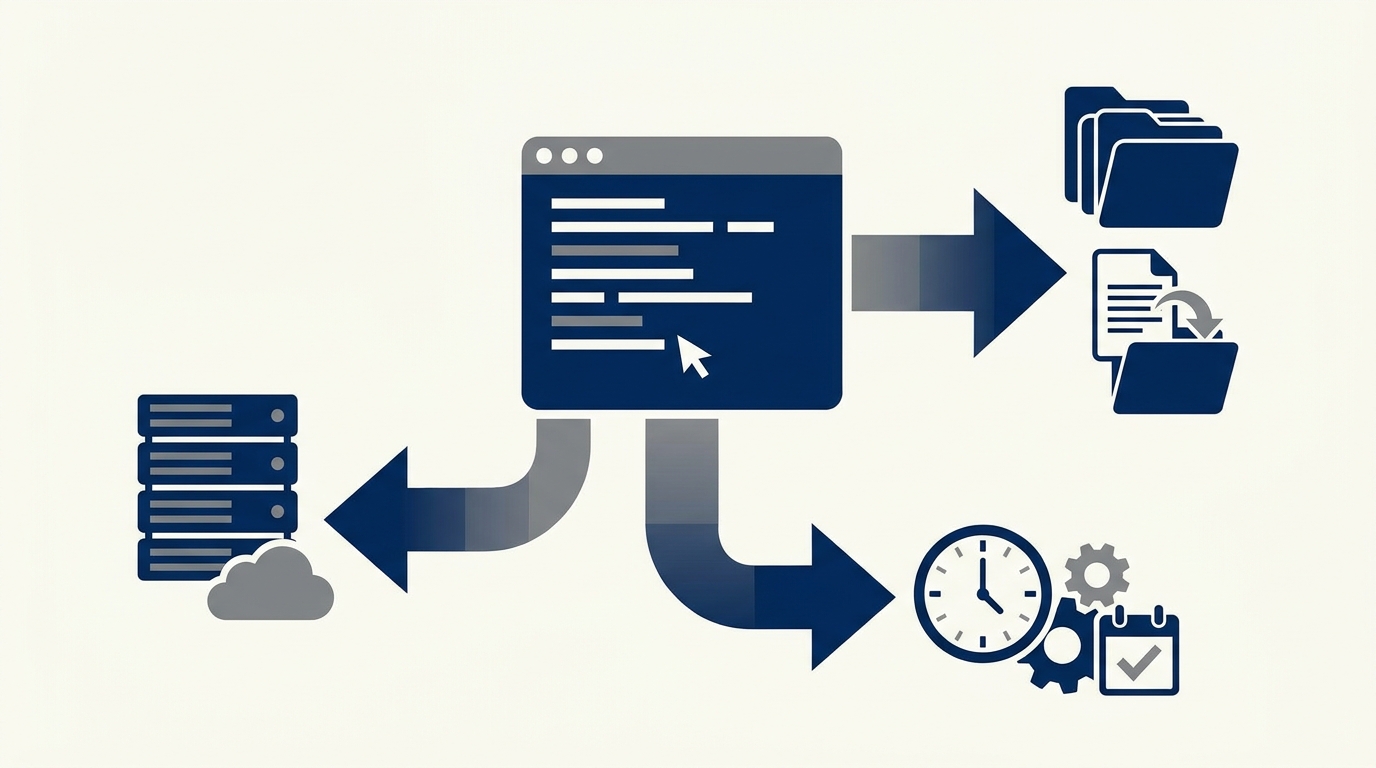
VBAがOffice製品の操作に特化しているのに対し、Windows環境に標準搭載されている「PowerShell」は、OSの操作やファイル管理まで自動化できます。ファイルの定期バックアップ、フォルダ内のファイル名一括変更、不要データの自動削除などが代表例です。
作成の流れは、メモ帳やVS Codeにスクリプトを書いて拡張子「.ps1」で保存し、Windowsのタスクスケジューラに登録するだけです。たとえば「毎週金曜の夕方に特定フォルダを圧縮して共有サーバーに保存する」といったPC業務も完全に自動化できます。エクセルマクロで処理しきれないシステムレベルの業務効率化ツールを自作したい場合に、PowerShellは有力な選択肢です。
方法2:ノーコード開発で共有できる業務アプリを自作する

エクセルVBAは手軽ですが、全社的に拡張する場合やスマートフォンからのアクセスが必要な場合には限界が生じます。そこで候補になるのが、プログラミング知識がなくてもアプリを構築できるノーコード開発です。クラウド上で動くため複数人での同時編集やリアルタイムなデータ共有が容易で、権限管理やセキュリティ対策も画面操作で設定できます。
主要なノーコードツールの料金と特徴
代表的なツールは、目的と既存環境に合わせて選び分けます。
| ツール | 提供元 | 料金の目安 | 向いているケース |
|---|---|---|---|
| kintone | サイボウズ | 1ユーザー月1,000円台〜(最低契約ユーザー数あり) | 国産・日本語サポート重視、社内の業務アプリ全般 |
| AppSheet | 1ユーザー月5ドル〜(10人まで非公開なら無料枠あり) | Googleスプレッドシート資産の活用、スマホアプリ化 | |
| Power Apps | Microsoft | Microsoft 365のプランにより一部利用可、本格利用はPremium | 既にMicrosoft 365を契約、Office連携 |
※料金・無料枠は各社の最新プランで必ず確認してください。AppSheetは2024年以降「Gemini in AppSheet」により自然言語でアプリ設計を指示できるようになり、Power AppsはMicrosoft 365契約者ならライセンス内で使える範囲が広い点が特徴です。
ノーコードツールの作成ステップ
ノーコードアプリは、データ構造から組み立てるのが基本です。
- 管理したいデータ項目を洗い出す:たとえば顧客管理なら「会社名・担当者・連絡先・対応履歴」のように、必要な項目を整理します。
- アプリ(テーブル)を作成しフォームを設計する:洗い出した項目を画面上でフィールドとして配置し、入力フォームを作ります。
- 一覧・グラフ・権限を設定する:データの一覧表示やグラフ、誰がどこまで見られるかのアクセス権限をGUIで設定します。
- スマホ・関係者に共有して運用を始める:URLやアプリとして関係者に配布し、現場で使いながら項目を追加・改善していきます。
本格的なシステム開発や業務改善を見据える場合は、 MVP開発とは?新規事業の失敗リスクを下げるアジャイルな進め方と検証ポイント を参考に、小さく作って検証するアジャイルな進め方を取り入れると手戻りを抑えられます。クラウド型の自社サービスとして発展させる段階では、 SaaS開発とは?費用相場と開発会社の選び方・MVP構築の進め方【2026年版】 でフルスクラッチとノーコードの費用差も確認しておくと判断しやすくなります。
方法3:生成AIを使ってツール作成を加速する
2026年現在、業務効率化ツールの自作は「自動化」だけでなく、生成AIと組み合わせて考えるのが主流になりつつあります。ChatGPT・Claude・Gemini・Microsoft Copilotといった生成AIは、それ自体が業務効率化ツールであると同時に、自作ツールを作る際の強力な補助役になります。
生成AIで自作を加速する3つの使い方
プログラミングが苦手でも、生成AIを使えば自作のハードルは大きく下がります。
- VBA・GAS・PowerShellのコードを書かせる:「Excelのこのシートを集計してこの形式の表を作るVBAを書いて」と日本語で指示すれば、コードが生成されます。動かしてエラーが出れば、その内容を貼り付けて修正させられます。
- 複雑なExcel関数を作らせる:実現したい計算を説明するだけで、ネストした関数式を提案してくれます。
- 文章の要約・分類・下書きを自動化する:問い合わせ内容の分類やレポートの下書きなど、判断を伴う作業を任せられます。
生成AIを使う際は、社外秘データの入力可否や、出力されたコードの動作確認を必ず行うことが前提です。安全な使い方の全体像は、 生成AIとは?仕組み・種類とビジネスで安全に使う5つのポイント で情報漏洩リスクの対策まで確認しておくと安心です。
業務効率化ツールは自作と既製品どちらを選ぶべきか
自作に踏み出す前に、市販の業務効率化ツールやSaaSを使う方が早いケースもあります。次の基準で「自作」と「既製品」を切り分けると、過剰な開発を避けられます。
| 判断軸 | 自作が向くケース | 既製品(SaaS)が向くケース |
|---|---|---|
| 業務の独自性 | 自社固有のフローで市販品が合わない | 勤怠・経費・会計など一般的な業務 |
| 利用範囲・規模 | 個人や特定部署で完結する | 全社・社外パートナーも利用する |
| 既存資産 | Excelのデータ・フォーマットが膨大 | ゼロから整える方が早い |
| 保守体制 | 社内に作成・更新できる人がいる | 保守を外部に任せたい |
| コスト | 初期コストを抑えたい・小さく始めたい | 月額を払っても保守負担を減らしたい |
ポイントは「独自性」と「保守体制」です。一般的な業務は既製品の方が早く確実で、自作の本領は市販品では対応しきれない自社固有の業務にあります。また、社内にメンテナンスできる人がいないなら、自作は後述する属人化リスクを抱えやすくなります。
業務効率化ツールの自作アイデアと成功事例3選
現場の課題に合わせて業務効率化ツールを自作し、煩雑な作業プロセスを改善した事例を紹介します。ここではエクセル、PowerShell、ノーコードを活用した3つの具体的なアイデアを取り上げます。
1. エクセルVBAを活用した「データ集計・帳票作成ツール」
毎日発生する売上データの集計や、決まったフォーマットへの転記作業は、エクセルVBAで自動化しやすい領域です。ある商社では、各営業担当から送られてくる売上報告のExcelファイルを、担当者が手作業で1つのマスターシートに統合し、見積書や請求書を作成していました。
この業務にVBAを組み込み、フォルダ内の複数ファイルをワンクリックで読み込んで自動集計するツールを自作した結果、毎月数十時間かかっていた集計作業が数分に短縮され、転記ミスもゼロになりました。
2. PowerShellを活用した「ファイル自動仕分け・バックアップツール」
PC上のファイル操作やフォルダ管理を自動化するアイデアです。ある企業のバックオフィス部門では、毎日システムからダウンロードされる大量のCSVファイルを、日付や取引先ごとのフォルダに手動で仕分けし、定期的にバックアップ用サーバーへコピーしていました。
そこでPowerShellのスクリプトを作成し、タスクスケジューラに登録しました。指定した時間にファイルが条件通りに仕分けられ、バックアップまで完結するようになり、担当者の心理的負担と作業工数が大幅に削減されました。
3. ノーコードを活用した「現場向け情報共有アプリ」
長年続いた紙媒体の運用をアプリ化し、現場の課題を解決したノーコードのケースです。株式会社大阪国際会議場では、もともと紙媒体でイベントの運営情報を共有していましたが、印刷・配布や最新情報の管理に要する手間が課題でした。
そこでノーコードツール「Platio(プラティオ)」で独自の情報共有アプリを開発しました。スタッフ全員が手元のスマートフォンで常に最新情報を確認できるようになり、リアルタイムな情報共有とペーパーレス化に成功しています。
自作ツールの運用課題と属人化の防止策
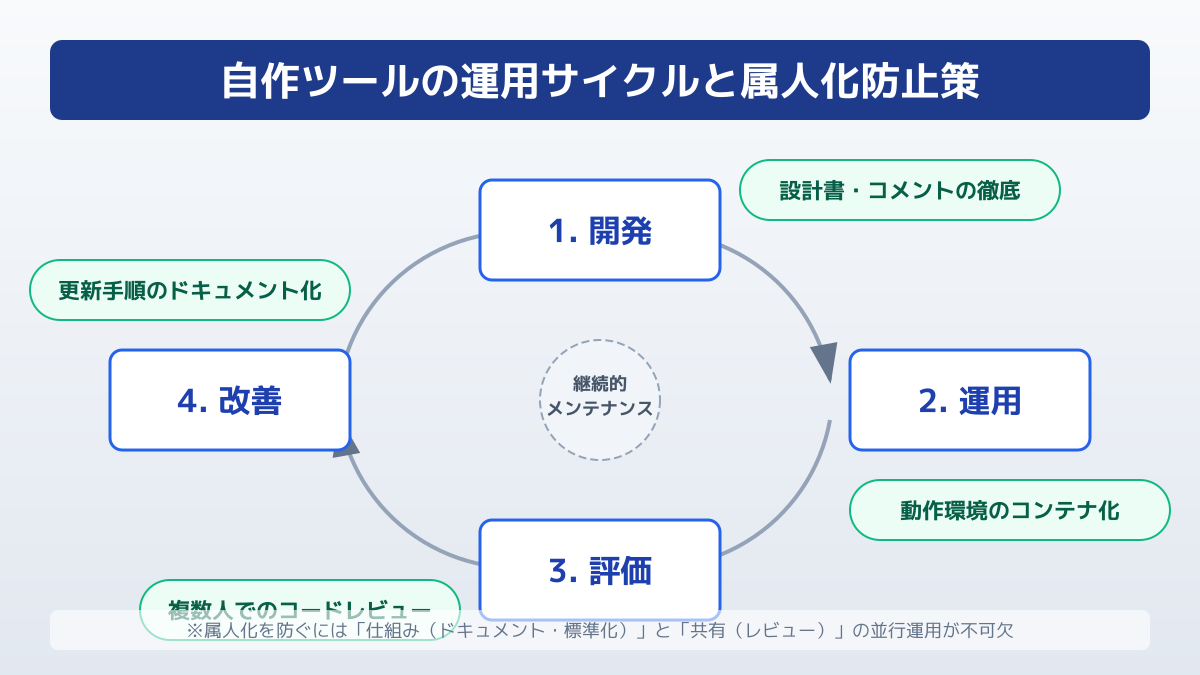
現場の課題に合致したツールを開発できても、運用体制が整っていなければ長期的な効果は得られません。自作ツールは、導入後の保守にも継続的な人的リソースが必要で、運用上の技術的ハードルも存在します。
特に多くの企業が直面するのが、 セキュリティリスクと属人化の課題 です。特定の担当者だけがコードや設定を理解している状態に陥ると、その担当者の異動や退職でツールがブラックボックス化し、トラブル時に誰も修正できない事態を招きます。
属人化や運用停止のリスクを防ぐには、次の3点が有効です。
- スケーラビリティを確保する:データ量や利用者が増えてもスムーズに動くよう、機能ごとに切り離しやすいモジュール化された設計を取り入れ、データ保存先にクラウドを活用します。
- 継続的なメンテナンス体制をつくる:保守作業に充てる時間と、最新技術を学ぶ機会を組織として確保し、更新の運用ルールを定めます。
- 作り方とコードを文書化する:仕様書やコメントを残し、生成AIに使ったプロンプトも記録しておくと、引き継ぎ時のブラックボックス化を防げます。
複数のプロジェクト管理や業務改善を並行して進める際は、 【2026年最新】プロジェクト管理ツールを徹底比較!失敗しない7つの選び方 も合わせて参考にしてください。
よくある質問
Q. プログラミング未経験でも業務効率化ツールを自作できますか? できます。Excelの「マクロの記録」やノーコードツールはコードを書かずに使え、コードが必要な場面も生成AIに書かせて動作確認すれば、未経験から始められます。まずは毎日繰り返している小さな作業1つを自動化するところから着手するのがおすすめです。
Q. 自作と既製ツールの導入は、どちらがコストを抑えられますか? 初期費用は自作の方が抑えやすい一方、保守の人件費まで含めた長期コストでは既製品が有利な場合もあります。自社固有の業務は自作、勤怠・経費・会計など一般的な業務は既製品、という切り分けが現実的です。
Q. 業務効率化ツールの自作にはどのくらい時間がかかりますか? Excelのマクロ記録なら数十分〜数時間、ノーコードの簡単なアプリなら1日〜数日が目安です。生成AIにコードを書かせれば、VBAやPowerShellの作成時間も大きく短縮できます。最初から完璧を目指さず、使いながら改善する前提で小さく作るのが失敗しないコツです。
まとめ
業務効率化ツールの自作は、エクセルVBA・ノーコード・生成AIの3つの方法から、業務範囲とスキルに合わせて選ぶのが出発点です。手作業の自動化は従業員をコア業務に集中させ、生産性向上に直結します。
重要なポイントは以下の通りです。
- 3つの方法:Excel内の定型作業はVBA・マクロ、共有アプリはノーコード、コード生成は生成AIが向く。
- 作成ステップ:いきなり書かず、マクロ記録やデータ項目の洗い出しから小さく始める。
- 自作と既製品の判断:独自性が高く社内に保守体制があるなら自作、一般業務は既製品。
- 運用の鍵:スケーラビリティ確保・継続的メンテナンス・文書化で属人化を防ぐ。
これらの知見を活かし、まずは身近な1業務の自動化から、自社に合った業務改善を始めてください。
この記事を書いた人
タジケン
テクラル合同会社
一部上場企業を経て広告代理店に入社し、デジタルマーケティングの知見を深める。現在はテクラルにて、数千万規模の大型案件でプロジェクトリードを担当。KPI設計や広告運用などのマーケティング領域から、AIを活用したシステム開発の導入支援までプロダクトの成長を一気通貫でサポートしている。本ブログでは、事業フェーズに合わせた実践的なノウハウをお届けする。