Slackにログインできない時の解決策|2段階認証・機種変更・SSOエラーを原因別に解説

タジケン
テクラル合同会社
Slackにログインできない時は、原因を切り分けてから対処するのが最短の復旧ルートです。多くのケースは次の4つに当てはまります。「2段階認証のコードが通らない」「機種変更後に認証アプリでコードを受け取れない」「SSO(シングルサインオン)の認証期限が切れている」「パスワードを忘れた、または設定していない」。まずどれに該当するかを判断し、本記事の原因別の手順に進んでください。サーバー側の障害が疑われる場合は、Slack公式のStatusページを先に確認します。
本記事では、上記4つの原因の見分け方から、QRコードを使ったスムーズなログイン方法、バックアップコードを失ったときの管理者対応までを、原因別の手順で解説します。
まず確認すること:ユーザー側か、Slackの障害か
Slackにログインできない時、最初に行うのは 問題の切り分け です。自分の環境(ネットワーク接続・パスワードの入力ミス・認証アプリの不具合)に原因があるのか、Slack全体でシステム障害が起きているのかを判断します。
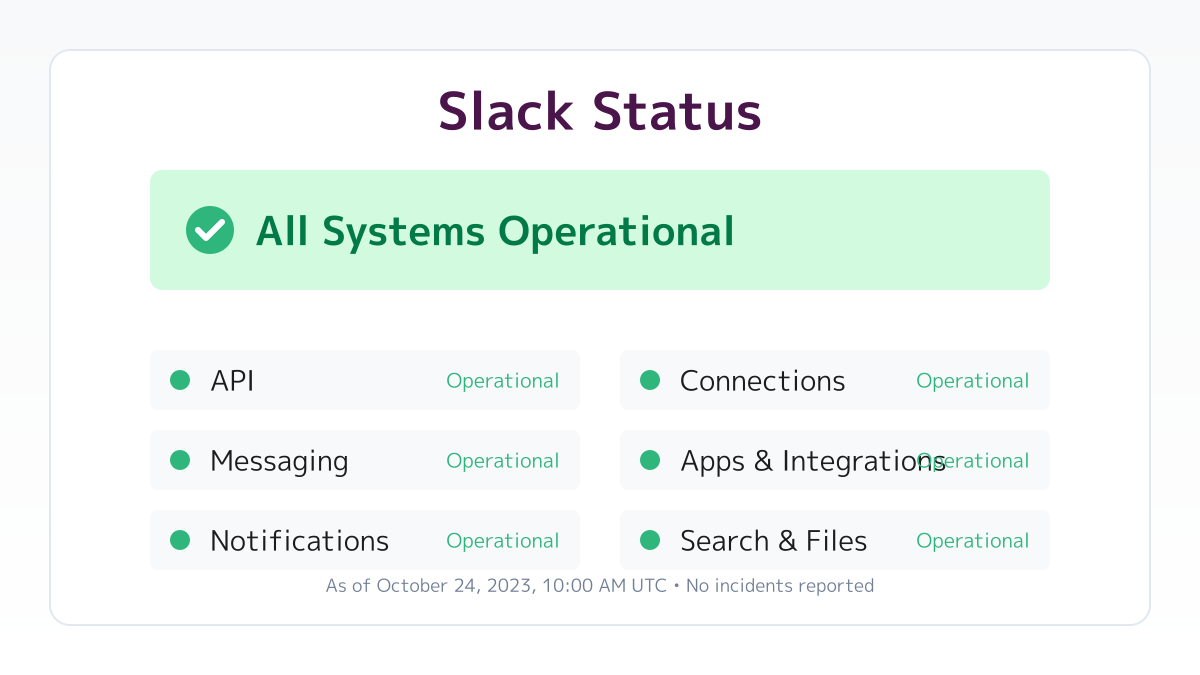
Slackの公式Statusページ(status.slack.com)を確認すると、サーバー側の障害状況をリアルタイムで把握できます。システム全体で障害が起きている場合は、自分の操作では復旧できないため、公式の復旧アナウンスを待ちます。
Statusページが正常なら、原因はユーザー側にあります。次の順で確認してください。
- アクセスしているワークスペースのURLが正しいか
- SSO(シングルサインオン)の認証期限が切れていないか
- 2段階認証のコードを正しく入力できているか
- パスワードが正しいか、そもそも設定しているか
企業でSlackを導入している場合、ログイントラブルはIT部門への問い合わせが集中しやすいポイントです。機種変更時やパスワード再設定時の手順を社内マニュアルで事前に周知しておくと、初動の遅れを防げます。なお、Slackそのものの基本を見直したい場合は「Slackとは何か(初心者向けガイド)」もあわせてご覧ください。
2段階認証でログインできない時の対処法
ログインできない原因として特に多いのが、2段階認証(2FA)に関するつまずきです。「コードが通らない」「機種変更で認証アプリを引き継げない」「再設定したい」の3パターンに分けて対処します。
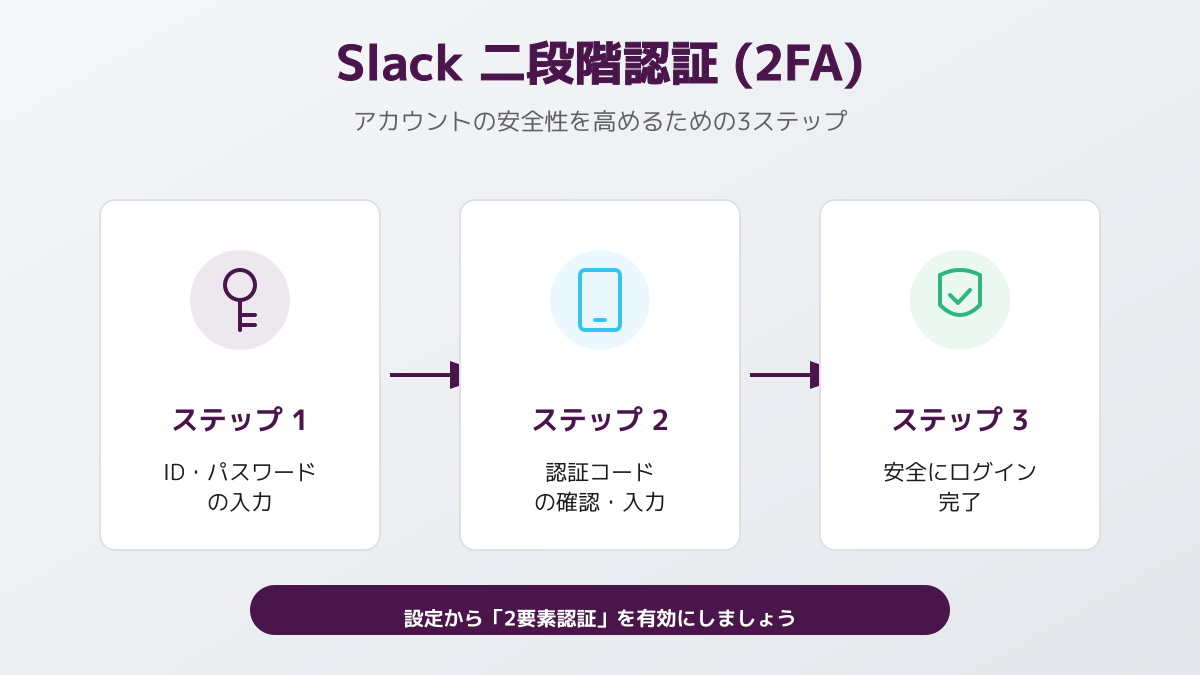
コードが通らない時は端末の時刻設定を確認する
2段階認証のコードが「無効」と表示される場合、まず認証アプリ(Google Authenticatorなど)を入れた端末の時刻設定を確認します。時刻が数秒でもずれていると、生成されたコードが無効と判定されます。
- スマートフォンの設定で時刻を「自動設定」に切り替える
- 認証アプリを開き直して、新しく表示されたコードを入力する
- それでも通らない場合は、SMS認証など別の2段階認証方法に切り替える
機種変更後にコードを受け取れない時
スマートフォンの機種変更時に認証アプリのアカウント引き継ぎを忘れると、新しい端末でコードを生成できず、ログインできなくなります。この場合の復旧手段は次の2つです。
- バックアップコードを使う — 2段階認証の設定時に発行されたバックアップコードを入力します。各コードは1回のみ使用できます。コードはSlackのアカウント設定ページでいつでも再表示できます。
- 管理者に2段階認証の解除を依頼する — バックアップコードも手元にない場合、ワークスペースのオーナーまたは管理者が、対象メンバーの2段階認証を手動で無効化できます。無効化後に再ログインし、新しい端末で2段階認証を設定し直します。
機種変更の前に認証アプリのアカウントを移行するか、バックアップコードを控えておくと、このトラブルを避けられます。
2段階認証を再設定したい時
認証アプリを変えたい、または一度リセットしたい場合は、Slackのアカウント設定ページから2段階認証をオフにし、改めて設定し直します。オフにするには現在の認証方法でのサインインが必要なため、ログインできない状態のときは先に上記の復旧手段でアクセスを回復してください。
バックアップコードを失った状態でオーナー自身がログインできない場合は、ワークスペースのプライマリーオーナーに連絡して解除を依頼します。
SSO(シングルサインオン)でログインできない時
SSOが原因でアクセスできないケースもあります。企業ではGoogle WorkspaceやOkta、Microsoft Entra IDと連携したSSOが導入されていることが多く、この場合はSlack専用のパスワードを入力してもエラーになります。
確認する順番は次の通りです。
- 自社の認証方式がSSOかどうかを確認する(パスワードログインではなく「Googleでサインイン」等のボタンが出るならSSO)
- SSOプロバイダー側(Google・Oktaなど)に先にログインできるかを確認する
- SSOセッションの期限が切れている場合は、SSOプロバイダーで再認証してからSlackに戻る
- 「アクセスをブロック 認証エラー」と表示される場合は、ワークスペースの管理者にアカウント状態やSSO設定を確認してもらう
SSOプロバイダー側で障害が起きると、全従業員のログインが一斉に止まることがあります。管理者は、緊急時に備えてSSOセッションのリセット手順や代替の連絡経路を整理しておくと安全です。
パスワードを忘れた・設定していない時
通常のパスワード認証を使っている場合は、パスワードのリセットで復旧します。
正しいメールアドレスを入力してもワークスペースに入れない時は、ログイン画面の「パスワードをお忘れですか?」から再設定メールをリクエストします。届いたメールのリンクから新しいパスワードを設定すれば、再びログインできます。
「パスワードを設定していない」場合は、SSOやマジックリンク(メールに届くサインイン用リンク)でアカウントを作成した可能性が高いため、まず自社の認証方式を確認します。SSOであればパスワードリセットではなく、SSOプロバイダー側でのログインが必要です。
アプリの不具合が疑われる時の切り分けとキャッシュクリア
アカウントや認証ではなく、アプリ自体の不具合でログインできないこともあります。
まず、ブラウザ版(Web版)でログインできるかを試します。Google ChromeやSafariからアクセスして正常にログインできれば、メールアドレスやパスワードは正しく、原因はアプリ側にあると切り分けられます。アプリ側が原因と分かったら、次の順で対処します。
- アプリの再起動とアップデート — アプリを完全に終了して再起動します。古いバージョンはセキュリティ要件の変更でエラーが出ることがあるため、最新版へ更新します。
- キャッシュデータのクリア — アプリ内にたまった古い一時データ(キャッシュ)が正常なログインを妨げることがあります。設定画面からキャッシュをクリアします。
- アプリの再インストール — 上記で解決しない場合は、一度アンインストールして再インストールするのが最も確実です。
QRコードを使ったログイン方法
パスワード入力の手間を省きつつ安全にログインする方法として、QRコードの利用があります。
スマートフォンアプリで既にサインイン済みなら、PC画面に表示されたQRコードをアプリで読み取るだけでログインが完了します。共有PCや外出先の端末など、パスワードを直接入力したくない環境で特に有効です。キーロガーなどによる入力情報の盗み取りリスクを下げられます。
運用上の注意点は次の2つです。
- 画面に表示されるQRコードには 短い有効期限 があるため、表示後は速やかに読み取ります。
- カメラの不具合やネットワークの不安定さで読み取りに失敗した場合は、PC側の画面を更新して 新しいQRコードを再生成 します。
管理者が整えておきたい運用ルール
ログイントラブルを減らすには、現場の運用ルールづくりが効果的です。SSOや多要素認証(MFA)といった認証レベルは、企業規模やリモートワークの比率に応じて設定します。社外アクセスが多い場合は多要素認証を必須にするなど、明確な基準を設けます。料金プランごとにSSOの利用条件が異なるため、Slackの料金プラン比較も参考に、組織の規模とセキュリティ要件に合うプランを選びます。
従業員がログインできなくなる事態を防ぐため、特に次の手順は事前にマニュアル化しておきます。
- スマートフォンの機種変更時に認証アプリを引き継ぐ手順
- バックアップコードの取得・保管方法
- パスワードやSSOの再設定手順
- 管理者が2段階認証を解除する際のエスカレーションフロー
これらを整理し、定期的にセキュリティ設定を見直すことで、日々のログイントラブルを大幅に減らせます。
まとめ
Slackにログインできない時は、原因を切り分けてから対処すると最短で復旧できます。本記事で解説した原因別の対処を、最後に整理します。
- まずSlack公式のStatusページで障害の有無を確認する
- 2段階認証はコードエラー(端末の時刻ずれ)・機種変更・再設定の3パターンで切り分ける
- バックアップコードを失った場合は、ワークスペースのオーナー・管理者が2段階認証を手動で無効化できる
- SSOはプロバイダー側のログインと認証期限を先に確認する
- パスワードは「パスワードをお忘れですか?」からリセット、未設定ならSSO等の認証方式を確認する
- アプリの不具合はブラウザ版で切り分け、再起動・キャッシュクリア・再インストールの順で対処する
- 共有端末ではQRコードログインが安全
- 機種変更・パスワード再設定・2段階認証の解除手順を社内でマニュアル化しておく
これらの手順を押さえておけば、ログイントラブルが起きても落ち着いて原因を特定し、迅速に業務を再開できます。
この記事を書いた人
タジケン
テクラル合同会社
一部上場企業を経て広告代理店に入社し、デジタルマーケティングの知見を深める。現在はテクラルにて、数千万規模の大型案件でプロジェクトリードを担当。KPI設計や広告運用などのマーケティング領域から、AIを活用したシステム開発の導入支援までプロダクトの成長を一気通貫でサポートしている。本ブログでは、事業フェーズに合わせた実践的なノウハウをお届けする。