Apple Developer Program ログイン完全ガイド|できない時の8つの解決手順

コセケン
テクラル合同会社

Apple Developer Programへのログインが突然できなくなった場合、原因は2ファクタ認証のデバイス設定・Apple ID権限・セッションエラーなど8種類に分類される。本記事では、アプリのリリース直前や証明書の更新時に業務が止まりやすいログインエラーの原因と、すぐに実行できる解決手順を解説する。
まず developer.apple.com にアクセスし「サインイン」ボタンからログインを試みたうえで、表示されるエラーメッセージを下記の8パターンと照合してほしい。
1. 権限設定の不備によるアクセス拒否
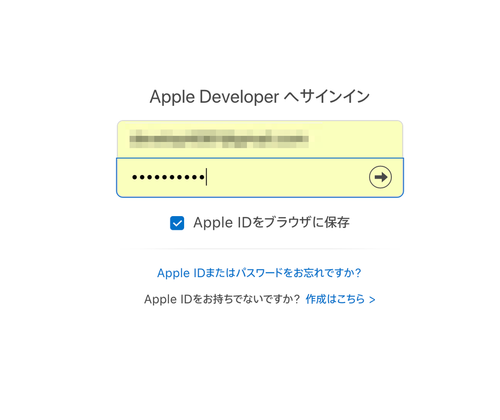
アプリ配信に向けた準備を進める中で、最初につまずきやすいのがアカウント権限の不備だ。
よくあるエラーメッセージ
"Access Unavailable. This Apple ID does not have permission to access Apple Developer Program."
具体的なトラブル事例 個人のプライベート用Apple IDと業務用のApple IDが混同され、権限のないアカウントでログインを試みてエラーになるケースが頻発する。招待メールの有効期限が切れており、チームに正しく参加できていない場合もログインできない。
解決手順
- チームの「Account Holder(アカウントホルダー)」または「Admin(管理者)」に連絡し、App Store Connectの「ユーザーとアクセス」画面で自分のApple IDが正しく登録されているか確認を依頼する。
- 権限が付与されていない、または招待が期限切れの場合は、再度招待メールを送信してもらう。
- 受信した招待メールのリンクから手続きを完了させ、正しい業務用のApple IDで再度Apple Developer Programにログインする。
アカウント周りのトラブルを未然に防ぐ体制づくりについては、個人開発者必見!アプリリリースの流れと具体的な方法を8ステップで解説 も参考にしてほしい。
2. 2ファクタ認証(2FA)のトラブル
Apple Developer Programのログインにおいて非常に多い原因が、「2ファクタ認証(2FA)」に関連するデバイスの管理不足だ。Appleはセキュリティ保護のため、すべての開発者に2FAを義務付けている。
よくあるエラー状況
パスワード入力後、「Apple IDサインインが要求されました」という通知が手元のデバイスに届かず、6桁の確認コードが入力できない。
具体的なトラブル事例 機種変更時に古い端末を手放してしまったり、退職者のスマートフォンに確認コードが送信される設定のままになっており、現在の担当者がログインの認証コードを受け取れないケースだ。
解決手順
- ログイン画面で確認コードを求められた際、手元にデバイスがない場合は「確認コードを受信できなかった場合」をクリックし、登録済みの電話番号宛てのSMSまたは音声通話に切り替える。
- 電話番号も利用できない場合は、Appleの公式ページ(iforgot.apple.com)から「アカウント復旧(Account Recovery)」のプロセスを開始する。復旧には数日〜数週間かかる場合があるため、早急な手続きが必要だ。
- 復旧後は、特定の個人端末に依存しないよう、チームで共有できる社用電話番号を「信頼できる電話番号」として追加設定する。
3. セキュリティ設定によるアカウントロック
パスワードの誤入力などが原因で、アカウント自体がロックされてしまうことがある。
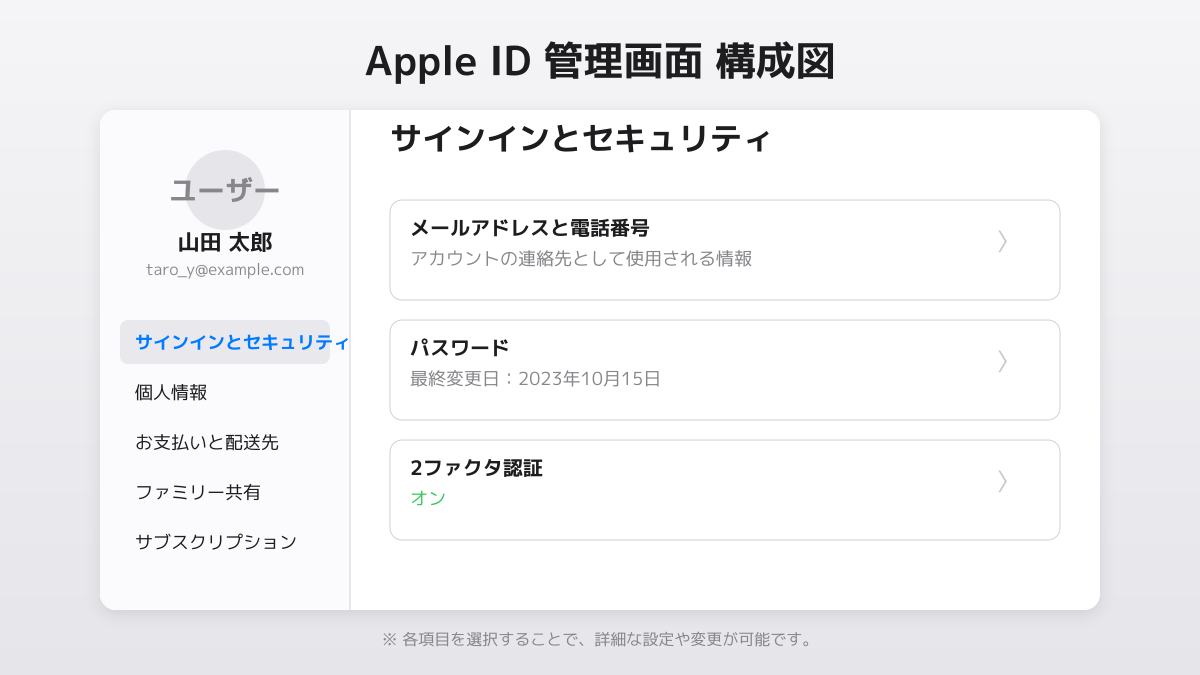
よくあるエラーメッセージ
"Your Apple ID has been locked for security reasons." "This Apple ID has been locked for security reasons. You must unlock it before signing in."
具体的なトラブル事例 パスワードを複数回間違えたり、長期間使用していなかったApple IDで急にログインを試みた結果、Appleのセキュリティシステムが不正アクセスと検知し、アカウントをロックしてログインをブロックするケースだ。
解決手順
- iforgot.apple.com にアクセスし、ロックされたApple IDを入力する。
- 登録している信頼できる電話番号やデバイスを使用して、パスワードのリセット手続きを行う。
- 復旧キーを事前に生成している場合は、そのキーを入力することで即座にロックを解除できる。新しいパスワードを設定し、再度ログインを試みる。
4. メンバーシップの有効期限切れ
ログイン自体は成功するものの、証明書の作成やアプリの配信など開発者向けの機能にアクセスできない場合は、契約状況が原因だ。
よくあるエラーメッセージ
"Your Apple Developer Program membership has expired." (画面上部に赤色のバナーで期限切れの警告が表示される)
具体的なトラブル事例 登録していたクレジットカードの有効期限切れで自動更新が失敗し、Apple Developer Accountのメンバーシップが失効して機能が制限されるケースだ。毎年更新が必要であり、失効するとストア上のアプリが非表示になるリスクもある。
解決手順
- Apple Developerアプリ、またはWebの「Membership」ページにアクセスする。
- アカウントのステータスが「Expired(期限切れ)」になっていることを確認する。
- 支払い方法を最新のクレジットカード情報に更新し、手動でメンバーシップの更新手続きを完了させる。決済が通れば即座に機能が復旧する。
詳細な費用や更新の注意点については、【2026年最新】Apple Developer Programの費用は日本円でいくら?料金と注意点 を確認してほしい。
5. 役割(Role)不足によるメニュー非表示
チーム開発において、ログインできても必要な操作画面が表示されない場合は、Apple IDに付与されている役割(Role)が不足している。
よくあるエラー状況
ログインはできるが、左側のメニューに「Certificates, IDs & Profiles(証明書、ID、プロファイル)」の項目が表示されない。
具体的なトラブル事例 新しい開発メンバーがプロビジョニングプロファイルの作成やアプリ配信を行おうとしたが、「Developer(開発者)」権限しか付与されておらず、証明書の管理メニューが表示されないケースだ。
解決手順
- チームの「Admin」または「Account Holder」に連絡を取る。
- App Store Connectの「ユーザーとアクセス」で、該当メンバーの権限を「App Manager」や「Admin」など、作業に必要な適切な役割に変更してもらう。
- 権限の変更が完了したら、一度ログアウトし、再度ログインし直すことで新しいメニューが表示される。
6. テスト端末との紐付けによる認証エラー
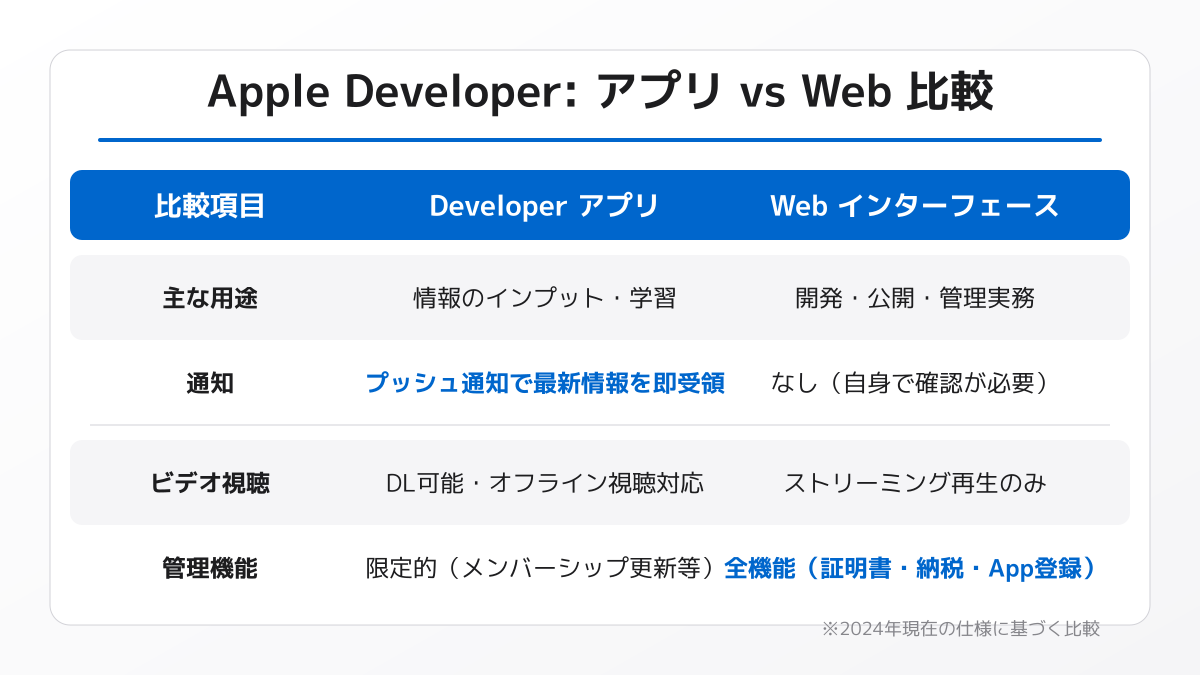
ログインにはWebブラウザ版とiOSの「Apple Developer」アプリ版があるが、環境の混同がエラーを引き起こすことがある。
よくあるエラーメッセージ
"Verification Failed. There was an error connecting to the Apple ID server."
具体的なトラブル事例 動作確認用のテスト端末(共有iPadなど)で不用意にサインインし、そのテスト端末が「信頼できるデバイス」として紐づいてしまうケースだ。本番環境のMacからログインしようとした際、手元にないテスト端末に認証コードが送られてしまい業務が滞る。
解決手順
- 誤って紐づいてしまったテスト端末の「設定」→「Apple ID」を開き、一番下にある「サインアウト」をタップしてデバイスの紐付けを解除する。
- ネットワーク設定や時刻のズレが原因でサーバー接続エラーになることもあるため、端末の時刻が自動設定になっているか確認する。
- 開発作業や設定変更は、必ず自分専用の開発用Macからログインして行うようにチームの運用ルールを改める。
7. ブラウザのキャッシュ・セッションエラー
法人でアプリ開発を進める際、複数のAppleアカウントを同じブラウザで切り替えていると、ログイン状態が競合してエラーになることがある。
よくあるエラーメッセージ
"Session Expired. Please sign in again." ログイン画面で正しいパスワードを入れても、再度ログイン画面に戻される(ログインループ)。
具体的なトラブル事例 個人のApple IDでiCloudにログインしたまま、同じブラウザの別タブでApple Developer Programに法人のApple IDでログインしようとした結果、セッション情報が混同されてログインループに陥るケースだ。
解決手順
- 使用しているブラウザ(SafariやChrome)のキャッシュとCookieをクリアする。
- ブラウザのシークレットウィンドウ(プライベートブラウズ機能)を開き、クリーンな状態で再度ログインを試みる。
- 日常的な運用として、プライベート用のアカウントと開発用のアカウントで、使用するブラウザ自体(例:個人用はSafari、開発用はChrome)を分けることを推奨する。
8. デバイス紛失によるアカウント締め出し
最悪の事態として、管理デバイスの紛失などによりApple Developer Accountへ完全にアクセスできなくなるケースがある。
よくあるエラー状況
パスワードはわかるが、確認コードを受け取るためのデバイス(iPhone/Mac)も、信頼できる電話番号のSIMカードも手元になく、一切ログインできない。
具体的なトラブル事例 管理者のデバイス紛失や故障が発生した際、復旧用の連絡先が未設定、あるいは退職者の個人番号のままになっており、アカウントへのアクセスが完全に失われ、アプリのアップデートが不可能になるケースだ。
解決手順と予防策
- すでに締め出されてしまった場合は、iforgot.apple.com から「アカウント復旧」をリクエストするしかない(数日かかる)。
- 【予防策】 管理者のApple IDの管理画面(appleid.apple.com)にあらかじめログインし、「アカウントセキュリティ」セクションを確認する。
- 個人のスマートフォン番号だけでなく、組織で共有できる電話番号(代表番号や社用携帯など)を「信頼できる電話番号」として追加設定しておく。さらに復旧キー(Recovery Key)を生成し、安全に保管する。
メンバーシップの種類や登録手続きを改めて確認したい場合は、Apple Developer Program 個人と法人はどちらを選ぶべき?違いと登録方法を徹底比較 も参照してほしい。
まとめ
Apple Developer Programのログイン問題は、アプリのリリース遅延や証明書切れによる配信停止など、ビジネスに直結する影響を与える。本記事で解説した8つの解決手順は、エラーメッセージの確認から2ファクタ認証のトラブルシューティングまで、現場で最も直面しやすい課題を網羅している。
ログイン環境を安定させ、開発を滞らせないためには以下の実践が不可欠だ。
- 2ファクタ認証の徹底と、共有用「信頼できる電話番号」の追加
- クレジットカード情報の最新化によるアカウント有効期限の自動更新
- プライベート用と業務用のブラウザの分離によるセッション競合の防止
- 復旧キーの生成など、最悪の事態に備えたアカウント復旧プロセスの構築
これらの手順をマニュアル化し、開発チーム全体でアカウント管理のルールを徹底することで、ログインに関するトラブルを未然に防ぎ、本来のプロダクト開発に集中できる環境を整えよう。
この記事を書いた人
コセケン
テクラル合同会社
スタートアップでのCTO経験を経て、現在はテクラル合同会社にてシステム開発全般を牽引しています。アプリおよびWebの開発から、バックエンド、インフラ構築に至るまで幅広い技術領域に対応可能です。スピード感を持った品質の高いシステム開発を得意としており、新規プロダクトの立ち上げを一気通貫で支援します。本ブログでは実践的な開発ノウハウを発信していきます。